
文章目录:
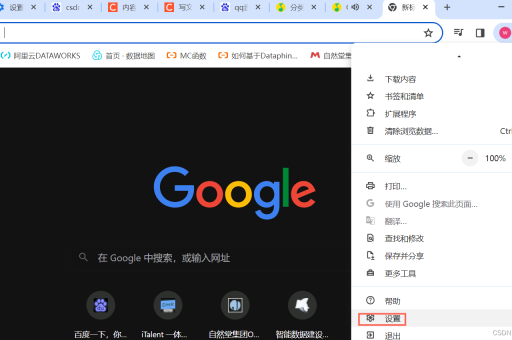
技巧、应用与常见问题全解析**
目录导读
- 为何需要将网页保存为自定义格式?
- 谷歌浏览器内置保存功能详解
- 进阶技巧:通过扩展与工具实现自定义保存
- 自定义格式保存的实际应用场景
- 常见问题与解决方案
为何需要将网页保存为自定义格式?
在日常网络浏览中,我们常遇到需要保存网页内容的情况:可能是重要的研究资料、一篇精彩的教程,或是一个临时参考页面,简单的“另存为”往往无法满足个性化需求,将网页保存为自定义格式,意味着用户可以更灵活地控制保存内容的布局、格式及后续使用方式,从而提升信息管理效率,研究人员可能需要将网页保存为结构化的Markdown文件以便笔记整理,而设计师则可能希望保存为PDF以保持视觉完整性。
谷歌浏览器内置保存功能详解
谷歌浏览器提供了基础的网页保存选项,虽未直接标注“自定义格式”,但通过以下方式可实现初步定制:
- 保存为PDF:通过打印功能(Ctrl+P)选择“另存为PDF”,可调整页面布局、缩放比例等参数。
- 保存为HTML:通过“另存为”功能保存完整网页(包括图片和样式),但文件依赖关联文件夹,便携性较差。
- 保存为MHTML:将网页打包为单一文件,便于存储与分享,但兼容性有限。
这些内置功能虽实用,却缺乏深度自定义能力,如提取特定内容或转换格式。
进阶技巧:通过扩展与工具实现自定义保存
为实现更个性化的保存需求,可借助谷歌浏览器扩展或第三方工具:
-
扩展推荐:
- SingleFile:将网页保存为单个HTML文件,集成所有资源,支持自定义CSS过滤。
- Save Page WE:允许选择性保存内容,并可导出为PDF、HTML等格式。
- Markdown Here:将网页内容转换为Markdown格式,适合文本重排版。
-
自动化工具: 使用脚本(如Python搭配BeautifulSoup)可抓取网页并自定义输出格式,适合技术用户批量处理。
自定义格式保存的实际应用场景
- 学术研究:将论文页面保存为结构化文本,便于引用管理,归档**:将新闻或博客保存为EPUB格式,在电子书阅读器中离线浏览。
- 网页开发:保存动态页面为静态HTML,用于性能测试或备份。
- 个人知识库:整合多个网页内容至Notion或Obsidian等工具,构建个人数据库。
常见问题与解决方案
Q1:保存的网页出现排版错乱或图片丢失怎么办? A:优先使用MHTML或SingleFile扩展保存,确保资源嵌入;检查网络权限,避免动态加载内容被拦截。
Q2:如何批量保存多个网页为自定义格式? A:可通过扩展“Batch Save Pages”或编写自动化脚本实现,注意控制请求频率以避免被封IP。
Q3:保存的PDF文件文字无法搜索? A:在打印设置中启用“背景图形”选项,并确保以文本模式保存而非图像形式。
Q4:自定义格式保存是否涉及版权风险? A:仅保存用于个人学习或存档的公开网页通常合法,但分发或商用可能侵权,需遵循相关网站条款。
掌握谷歌浏览器网页保存为自定义格式的技巧,不仅能提升数字内容的管理效率,还能适应多样化的学习与工作场景,从基础的内置功能到灵活的扩展工具,用户可根据需求选择合适方案,随着技术发展,未来浏览器或将集成更智能的保存选项,但理解现有方法的核心逻辑,始终是高效利用信息的关键,建议读者尝试文中工具,探索适合自身工作流的保存策略,让网络浏览真正服务于知识沉淀与创新。